Cómo comenzar

  • 1.- Navega por la pagina principal hasta el boton donde dice "comenzar" para iniciar su prueba
    comenzar
  • 2.- Completa los datos de tu cuenta, (la imagen no representa una cuenta real)
    Completa los datos de tu cuenta
  • 3.- Completa el email de tu cuenta, (la imagen no representa una cuenta real)
    Completa el email de tu cuenta
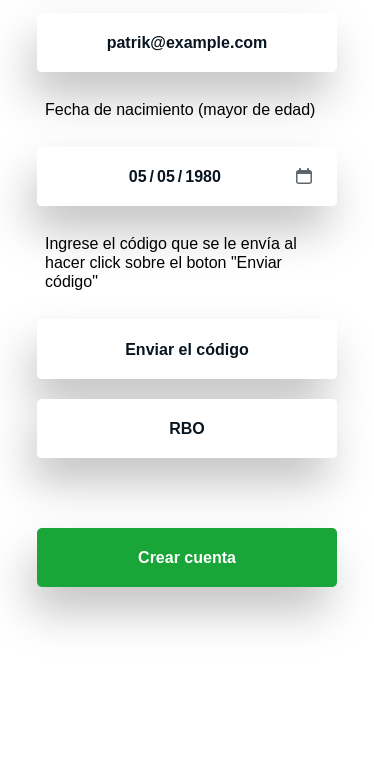
  • 4.- Haz click en "enviar el código" y pon el el casillero el código que recibiste por email y luego haz click en "Crear cuenta" (la imagen no representa una cuenta real)
    enviar el código

Cómo configurar para que esté operativo para utilizar el sistema

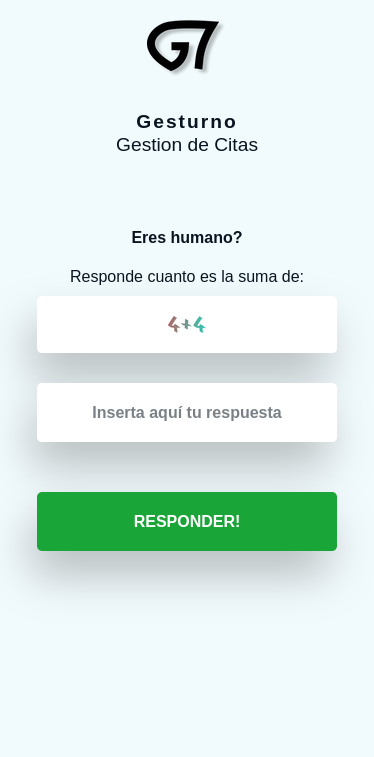
  • 1.- Entra en gesturno.com/admin/tu-slug y pasa la prueba de robots. Donde tu-slug es el que elegiste en la registración
    pasa la prueba de robots
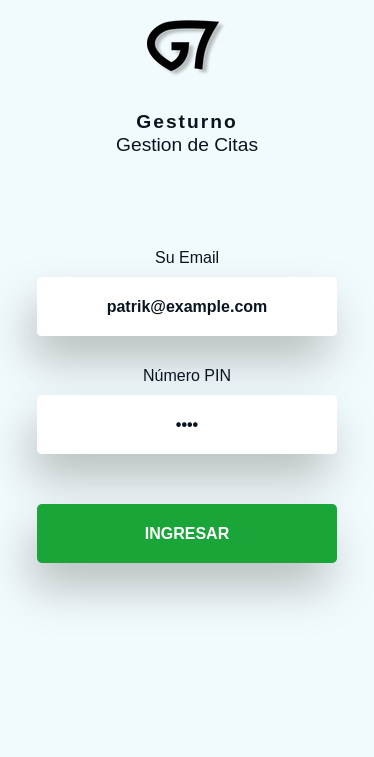
  • 2.- Ingresa al sistema con las credenciales que ingresaste en el registro
    Ingresa al sistema con las credenciales
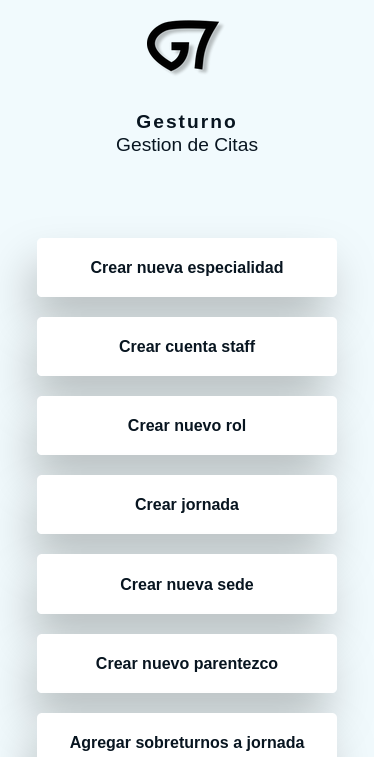
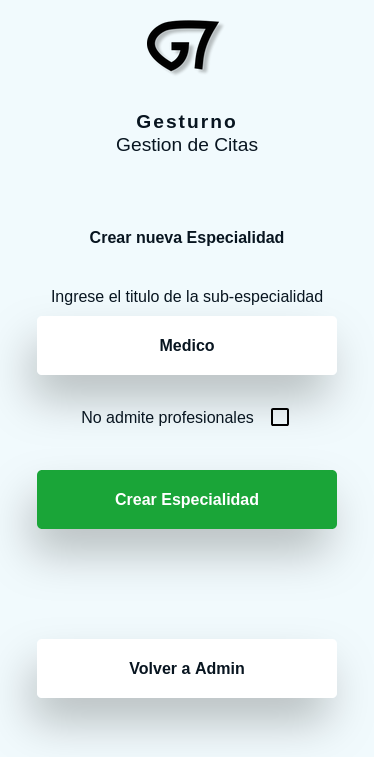
  • 3.- Crea las especialidades de tu negocio
    Crea las especialidades de tu negocio
  • 4.- Al pricipo no hay sub especialidades
    Al pricipo no hay sub especialidades
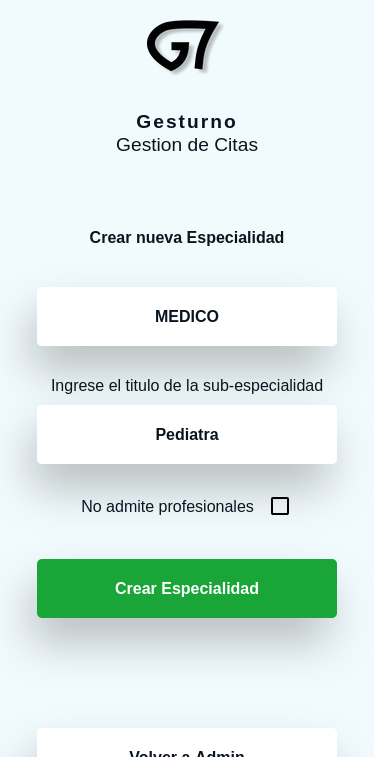
  • 5.- Luego si crea una especialidad si selecciona una jerarquia superior será una sub especialidad. (No admite profesionales por ejemplo un personal administrativo)
    selecciona una jerarquia
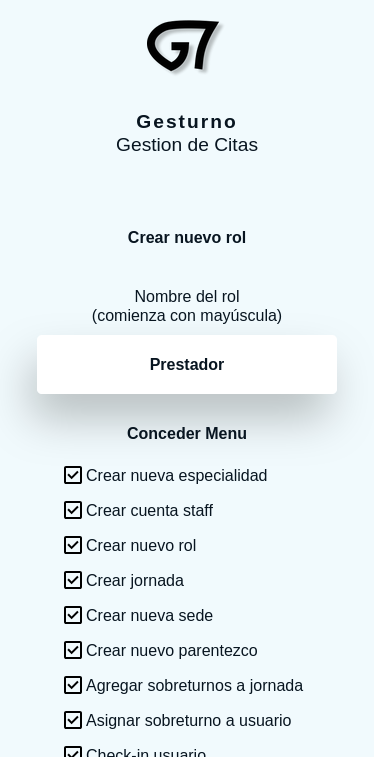
  • 6.- Cree al menos un rol (por ejemplo Prestador) y seleccione los puntos de menú que podrá acceder
    seleccione los puntos de menú
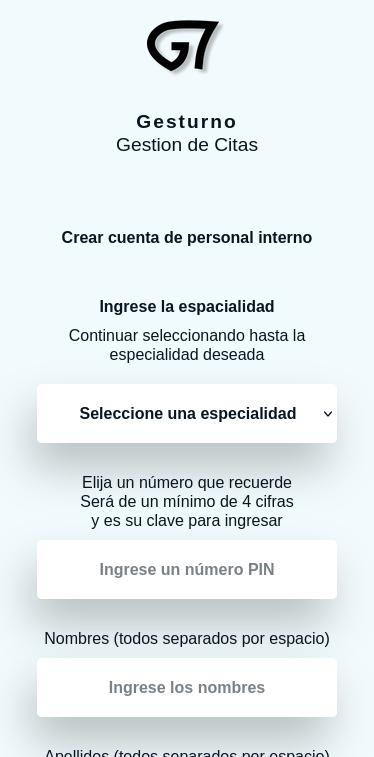
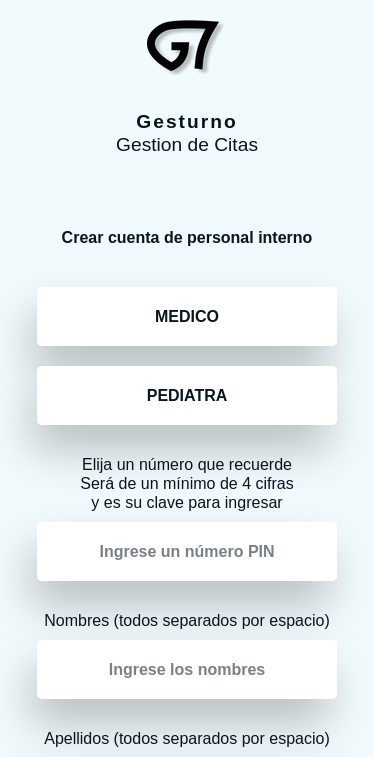
  • 7.- Cree al menos una cuenta de personal con la especialidad que configuró antes - Tenga en cuenta que el servicio se paga por la cantidad de usuarios generados en este punto
    cuenta de personal
  • 8.- Seleccione especialidades hasta la ultima que existe en la jerarquía
    especialidades hasta la ultima
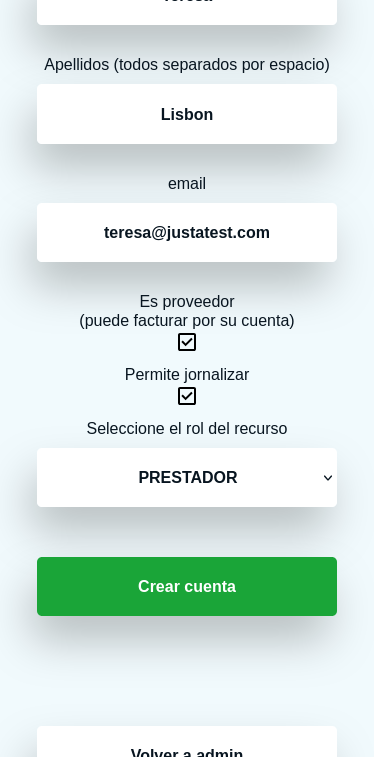
  • 9.- Complete los campos y clickee en "Crear cuenta" (La imagen tiene datos ficticios)
    Crear cuenta
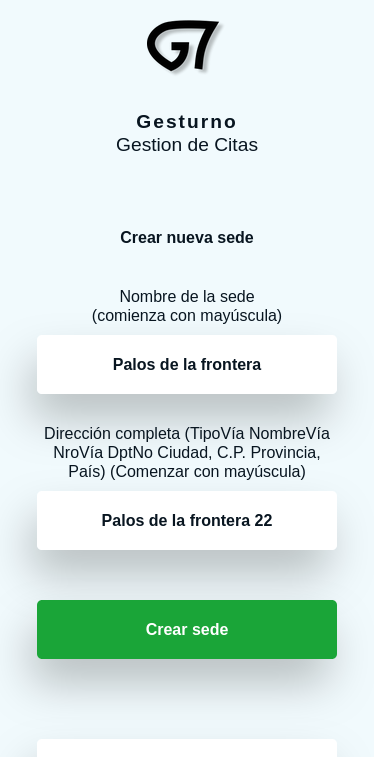
  • 10.- Cree al menos una sede para su compañía
    una sede para su compañía
La base del Software, La jornada que es un intervalo ininterrumpido de tiempo, Puede haber muchas jornadas en el día

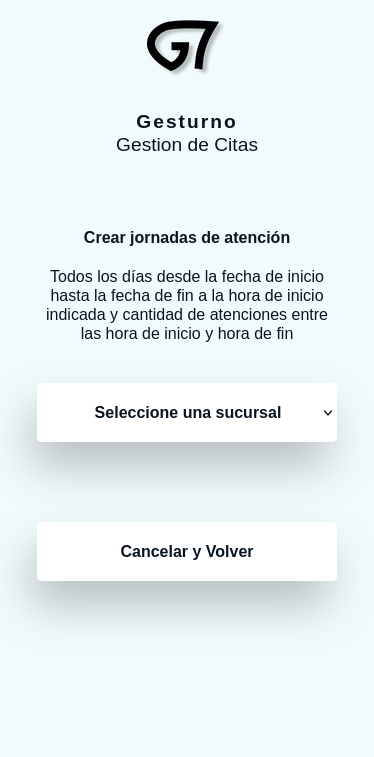
  • 1.- Crear jornada, Seleccione la sede y la especialidad
    sede y la especialidad
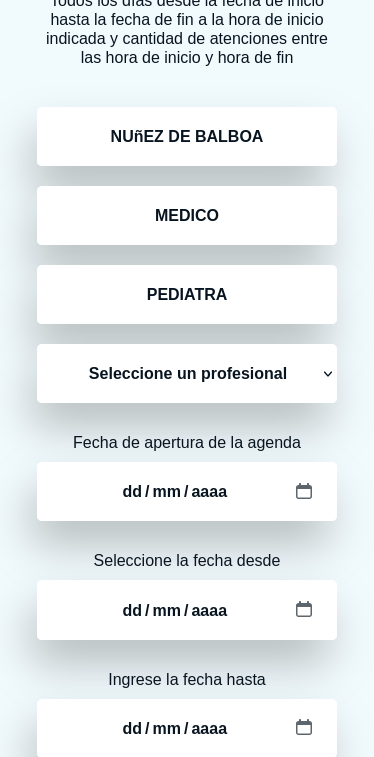
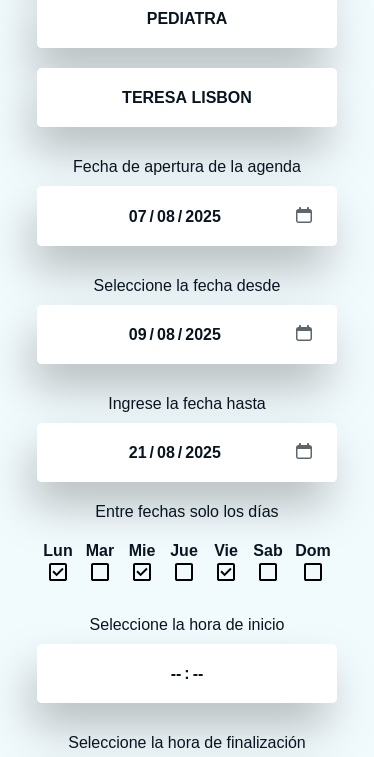
  • 2.- Ingrese en sus respectivas cajas de texto la información relacionada con la jornada. La fecha de apertura es la cual en la que un cliente puede ingresar al sistema para solicitar una cita
    información relacionada con la jornada
  • 3.- Si entre la fecha de inicio y la fecha de fin hay varios dias, por ejemplo una semana, puede seleccionar los dias que estará disponible
    seleccionar los dias
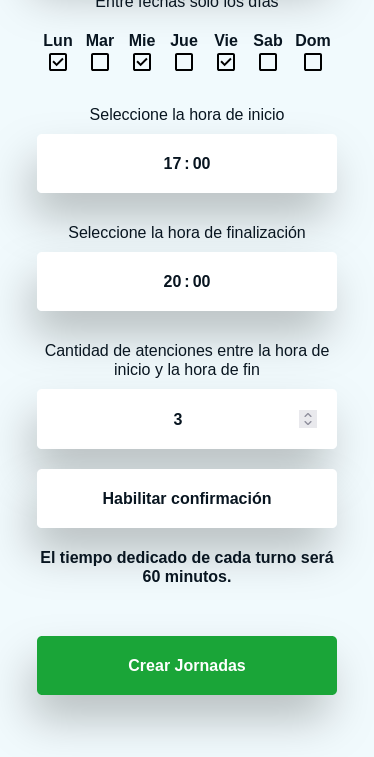
  • 4.- Para todas las fechas entre fecha de inicio y fecha de fin, ud estará disponible entre las horas especificadas. Y entre la hora de inicio y la hora de fin de su disponibilidad habrá N citas (tal que si entre las 17 y las 20 hay tres horas y configura 3 cantidad de atenciones, cada atención se le asigna a una hora)
    Para todas las fechas entre fecha de inicio y fecha de fin

Otras configuraciones para que sea util el servicio que debe ud configurar

  • 1.- Crear al menos 1 parentezco: "A sí mismo". Que una persona solicitará una cita para sí. También puede crear el prentezco "Hijo" que sería un menor de edad a cargo de una persona
  • 2.- Puede agregar sobreturnos (overbooking) a una jornada, para asignar luego a clientes que no pueden esperar una cita ordinaria. Se le entrega a través del administrador. Debe existir una jornada para esta opción

Opciones para el usuario

  • 1.- Ingrese a gesturno.com/empresa-de-ejemplo y Haga click en "Quiero una cita"
    Haga click en Quiero una cita
  • 2.- Pase la prueba de ser humano
    Pase la prueba de ser humano
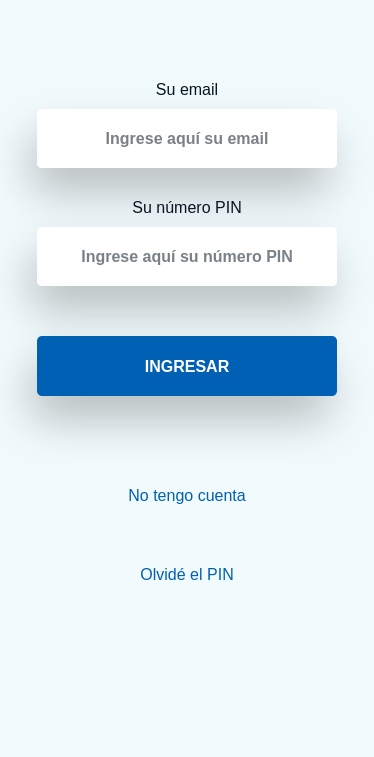
  • 3.- Ingrese sus credenciales o Cree una nueva cuenta
    Ingrese sus credenciales o Cree una nueva cuenta
  • 4.- Para crear una cuenta se le enviará a su email un código que debe ingresar luego (La imagen tiene datos ficticios)
    su email un código

Usuario dentro del sistema

  • 1.- Ingrese sus credenciales para entrar
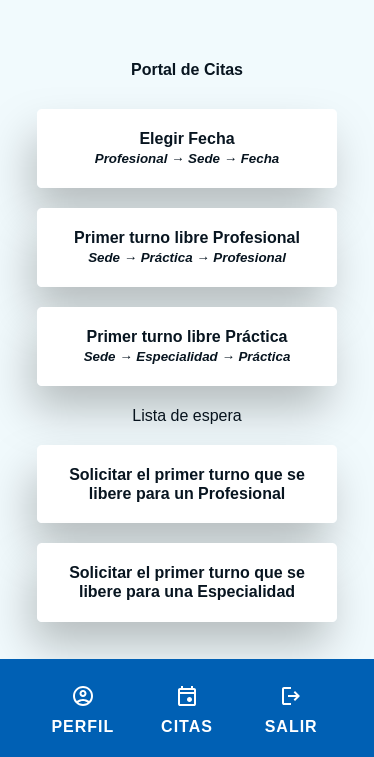
  • 2.- La pantalla muestra 5 Opciones para el usuario. Y opciones de cuenta debajo
    La pantalla muestra 5 Opciones para el usuario
  • 3.- Ingrese a perfil y al menos selecionese ud mismo como cliente. Puede elegir un parentezo del sistema para una persona a su cargo
    selecionese ud mismo como cliente
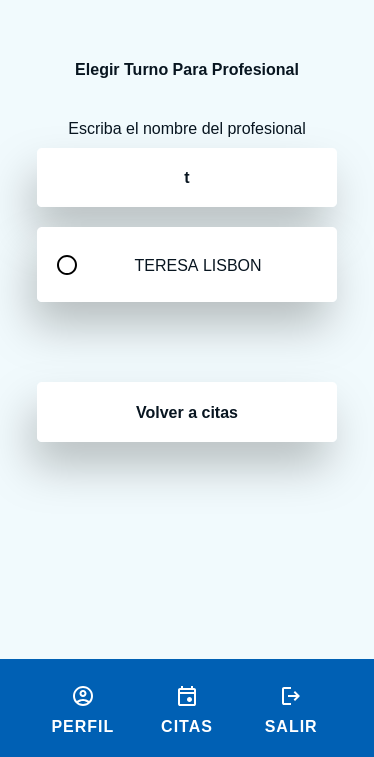
  • 4.- Primera opción: Elija el profesional
    Elija el profesional
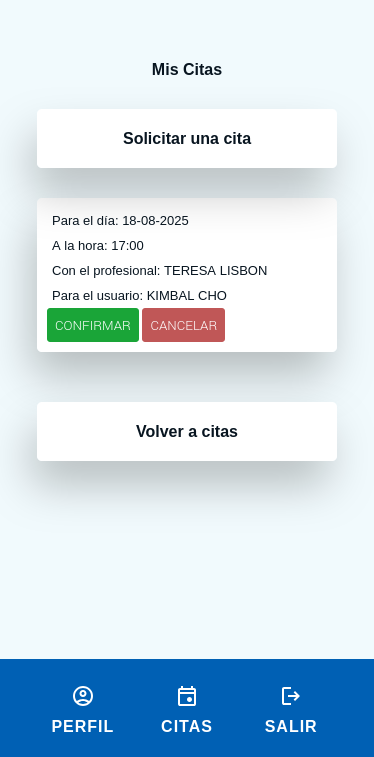
  • 5.- En citas verá sus solicitudes para confirmar y confirmadas, también puede cacelar su cita
    solicitudes para confirmar y confirmadas
  • 6.- Puede elegir también la primera cita libre para un profesional
    solicitudes para confirmar y confirmadas
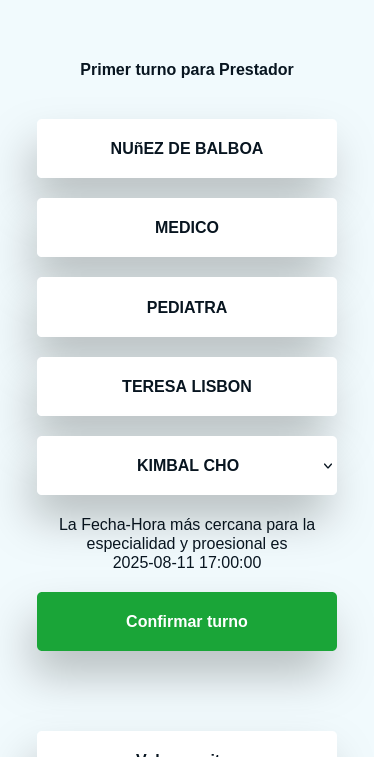
  • 7.- Puede elegir también la primera cita libre para una especialidad
    solicitudes para confirmar y confirmadas
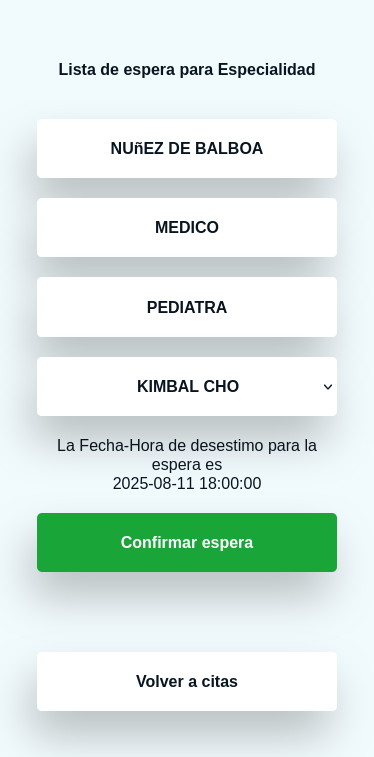
  • 8.- Puede opcionalmente también entrar en la lista de espera para una especialidad
    solicitudes para confirmar y confirmadas

Administrativo del sistema

  • 1.- Ingrese la fecha a gestionar
    solicitudes para confirmar y confirmadas
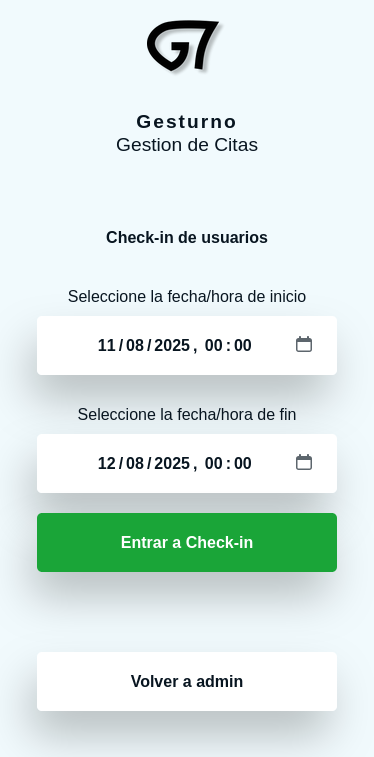
  • 2.- Gestión de check-in
    solicitudes para confirmar y confirmadas